

W menu kontekstowym Windows bardzo brakuje mi pozycji “open command line here”. Czy wielka szkoda stałaby się komuś, gdyby dorzucił ją tutaj?:
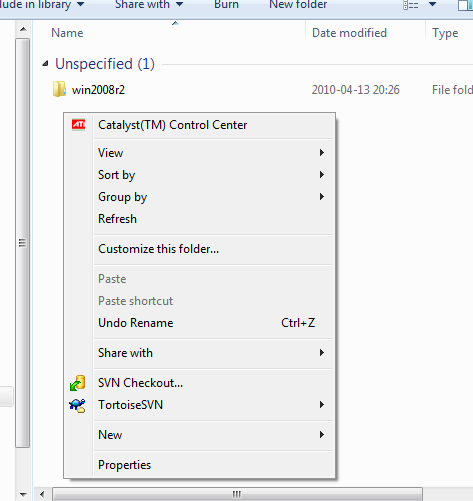
Po raz kolejny okazało się, że to nie świat jest zły, tylko ja – głupi:
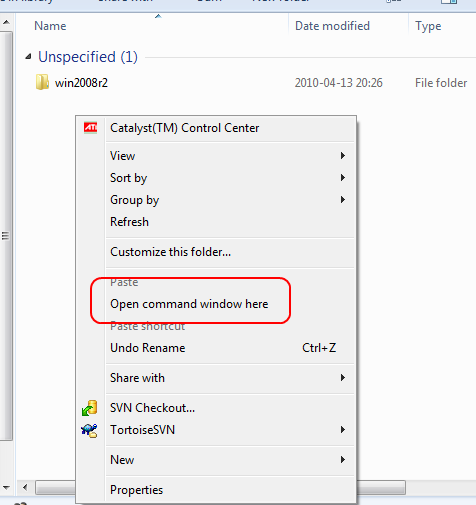
Czary-mary, wciśnij SHIFT do pary. Shift+RMB=extended context menu.
Uwaga, niektóre aplikacje (na przykład Tortoise SVN) wykorzystują tą funckjonalność, dorzucając kilka dodatkowych guzików do rozszerzonego menu.
I lekki off-topic… iluset podobnych smaczków jeszcze nie znam? Od 20 lat jestem szarym użytkownikiem systemów z MS, a mimo to ciągle odkrywam jakieś nowe pierdoły… To niby powinno cieszyć, ale raczej irytuje. Bo… dlaczego nikt mi wcześniej o tym nie powiedział? Dlaczego tyle razy musiałem klepać w konsoli durne polecenia prowadzące mnie do katalogu, który miałem otwarty w explorerze? Czemu na pudełku z Windowsem nie jest napisane “przytrzymaj shift jeśli chcesz otworzyć konsolę w tym miejscu”? Przecież nie będę teraz siedział i sprawdzał, czy przypadkiem pod ScrollLock+F11+MMB nie kryje się jeszcze bardziej extended menu które zawiera kolejną super pozycję, jak na przykład zaznaczony checkbox “rozwalaj układ pulpitu przy zmianie primary display, durny windowsie, powodując, że użytkownik będzie wolał permanentnie usunąć wszystkie ikony z pulpitu niż za każdym razem się wściekać układając je na nowo”?
Skąd Wy czerpiecie wiedzę o takich bzdetach?










Witam,
Też często mi się zdarza potrzeba uruchomienia linii komend w jakimś katalogu, ale używam TotalCommandera, dzięki temu wystarczy, że wpiszę "cmd" linii komend TotalCommandera w aktualnie otwartej zakładce, nie potrzebny jest prawy przycisk myszy z shiftem (a nawet mysz ;)…
Co do innej funkcjonalności Shift+RMB to polecenie "Run As", które się wtedy pojawia, dzięki temu można pewną aplikację uruchomić na prawach innego użytkownika (np. administratora).
pzdr,
Maciek
@Maciek:
Z jednej strony – też staram się jak najwięcej rzeczy robić przez TC. Z drugiej – na "programistycznych" wirtualkach bardzo intensywnie wykorzystuję pulpit (w przeciwieństwie do hosta, m.in. z powodu wspomnianego w poście), a z pulpitem siłą rzeczy pracuje się również przez explorera:).
Co do probelmu "rozwalaj układ pulpitu przy zmianie primary display, durny windowsie" – Scott Hanselman o tym pisał – jest na to rozwiązanie – program
o nazwie Fences
http://www.hanselman.com/blog/HerdingCatsOrganizeYourDesktopIconsWithStardockFencesForWindows.aspx
używałem przez pewien czas – działał u mnie. Teraz nie używam bo postanowiłem nie mieć ikon na pulpicie ;-)
http://www.stardock.com/products/fences/
@Krzysztof Król:
Super, dzięki – jeszcze dziś wypróbuję, wygląda bardzo obiecująco.
to Cie jeszcze bardziej wkurze :)
jest możliwość dodania wpisu do rejestru dajacy dokladnie to samo ale bez shifta :) no przynajmniej za czasow xp byla :)
Hej,
w Windows można bardzo łatwo potworzyć skróty klawiszowe. Ja mam konsolę pod "ALT(prawy)+Q" :) To chyba najszybsze co da się zrobić. Pozwolę sobie dorzucić link do swojego tekstu na ten temat z mojego blogu:
http://kamilhawdziejuk.pl/?p=1
Co do Fences, to używałem zanim przesiadłem się na Ubuntu i nie mam temu programowi nic do zarzucenia. Jest świetny :) I ma bardzo sympatyczną opcję pt. "ukrywanie ikon na pulpicie po dwukliku". Polecam.
A jeśli chodzi o Windowsowe tips’n’tricks to przypadkiem udało mi się odkryć kombinację Win+cyfra, która przełącza na okno danym numerze wg kolejności na pasku zadań.
O kurczę. Ja również o tym nie wiedziałem. Dzięki.
Co do "rozwalaj układ pulpitu przy zmianie primary display, durny windowsie" to jest lżejsze rozwiązanie od Fences. Nazywa się Restore Desktop – instaluje się właśnie pod prawo-klik. Działa w banalny sposób – 1 komenda zapamietuje aktualny układ (ikonki, rozdziałka), druga komenda ten układ przywraca. Jest możliwość zrobienia kilku profili i ich zapisania. U mnie sprawdza się wyśmienicie, gdy skończę oglądać film po podłączeniu do większego LCD.
@Krzysztof Król:
Wypróbowane, jest świetne, dzięki jeszcze raz:).
@yaceq:
Ano właśnie… i skąd wiedzieć takie rzeczy?
@neino:
Do skrótów używam SlickRun – dużo fajniejsze niż tworzenie własnych batów albo definiowanie skrótów na poziomie Windowsa, a przede wszystkim – przenaszalne pomiędzy maszynami.
@uolot:
Też nie znałem Win+cyfra, bardzo fajny pomysł:)
@Bartłomiej Skwira:
Zainstalowałem już Fences i mi się podoba, więc przy tym zostanę. Swoją drogą – to jest aż dziwne, że płatny system operacyjny potrzebuje takich dodatków (i to w swojej v6.1).
A skoro już przy takich tematach jesteśmy… czy zna ktoś może jakieś narzędzie pozwalające na zmianę "primary display" przy pomocy klawiatury?
od siebie dorzucam Win+kursory w Win7.
A skąd się taka wiedza bierze: od kolegów z pracy ;), często na zasadzie wymiany, albo chwalenia się.
skad? :)
po pierwsze ze swojej glowy :) to co wykonujesz automatycznie codziennie, czesto gesto inni juz przerabiali i szukali na to lekarstwa, ale dziwi mnie fakt ze Ty, taki oportunista jesli chodzi o malpia robote nie wpadles na to ;)
po drugie – akurat tak mam ze jestem na grupie zrzeszajacych uzytkownikow sieci danego operatora – czyta sie te majle co po niektore i sie w ten sposob wymienia tips and tricks :) ludzie pracuja w roznych firmach w przeroznych branzach ale wiekszosc wie wiecej niz jak odroznic klawiature od monitora co daje wlasnie takie efekty :)
@yaceq i @procent
wpis w rejestrze jest minimum od win 2000. jeszcze ciekawy projekt ktory umozliwia dodanie dowolnego skrotu to: CreateShortcut (pomaga w Send To): http://www.sliver.com/dotnet/CreateShortcut/ ale to juz stary projekti nie wiem czy jakos byl "odswiezalny)
dodatkowo swojego czasu takie "szcztuczki" byly opisywane masowo w magazynach (ENG) na temat Windows i security, ja z tamtad sie tych rzeczy dowiadywalem.
Jestem pewien ze Microsoft wydał ze 3 pdf’y ze skrótami i sztuczkami do Windows 7 – wiem bo miałem i czytałem:)
Kolega Łukasz dobrze prawi – trzeba czytać manuale, ja na ten przykład nigdy nie czytałem nic wydanego przez M$ (a dobrze by było). Nie bez powodu powstał akronim RTM (lub wersja ostrzejsza RTFM :P)
A swoją drogą podejście: "jest tyle wiedzy, tylko skąd ją czerpać i jak zrobić by to wszystko poznać oraz użyć?" to pułapka. Trzeba znać umiar i wiedzieć co chce się wiedzieć, inaczej można popaść w skrajność i wiecznie szukać nowych, lepszych rozwiązań (których obecnie jest nieskończenie wiele). Szczególnie, że wiedza w każdej dziedzinie nabiera takiego tempa, że niebawem szybciej będzie wychodziła nowa technologia niż my nauczymy się starej.
@procent
[quote] czy zna ktoś może jakieś narzędzie pozwalające na zmianę "primary display" przy pomocy klawiatury?[/quote]
Jeśli dobrze zrozumiałem że chcesz działać w trybach "Computer only" lub "Projector only" i używasz Win7 (vista chyba też) to jest skrót Win+P w którym wybierasz w jakim trybie mają działać ekrany. A jeśli faktycznie chcesz oznaczyć który monitor ma być primary to może w ustawieniach karty graficznej masz skróty klawiszowe.
Swoją drogą, to do Shift+RMB na dowolnym elemencie dodaje bardzo przydatną funkcję "Copy as path"
Inne ciekawe rzeczy to (sprawdzone na Win7):
Win+(znak plus) / Win+(znak minus) – przybliżanie/oddalanie ekranu
Win+(strzałki w każdą stronę) = minimalizacja/maksymalizacja/przyciąganie do krawędzi
MouseScroll lub Shift+LMB na elemencie paska zadań = otwarcie nowej instancji programu (dodatkowo z ctrl otwiera jako admin)
Ctrl + LMB na powyższym elemencie = przełączanie się między otwartymi instancjami danego programu
A jak chcesz więcej (bo są jeszcze różne kwiatki ;) ) to polecam http://lmgtfy.com/?q=windows+7+tips+tricks ;)
@Bartłomiej Skwira:
Nie mam podejścia które opisujesz, po prostu jak znajduję niechcący coś fajnego to żałuję czasu, który zmarnowałem przed owym odkryciem:).
@pgorka:
Dzięki, win++/win+- nie znalem:).
A co do monitorów to nie chodzi o projektor – mam 22" i 17". Na co dzien primary jest 17", ale jak chce sobie w cos pograc to zmieniam na 22". Prawy klik na pulpicie -> screen resolution -> wybranie drugiego monitora -> checkbox "make this my primary display" -> ok. I tak dosc regularnie… Faktycznie zobacze czy moze grafika udostepnia jakąś automatyzację.
http://www.wykop.pl/ramka/353763/zbior-ciekawych-i-potrzebnych-skrotow-klawiszowych-dla-win-7/
obcięło mi link w powyższym komentarzu – prowadzi do listy ciekawych skrótów w Win7
@uolot:
Dzięki, przydatne.
win+shift+strzałki lewo/prawo – przerzucanie okien między monitorami. Osobiście – najlepsza funkcja Win7 :)
@jj
dodatkowo bardzo przydatna jest funkcja win+strzalki lewo/prawo kiedy ma sie dwa monitory. Inaczej na lewym monitorze sie nie da myszkaokna do prawej strony monitora przypiac.